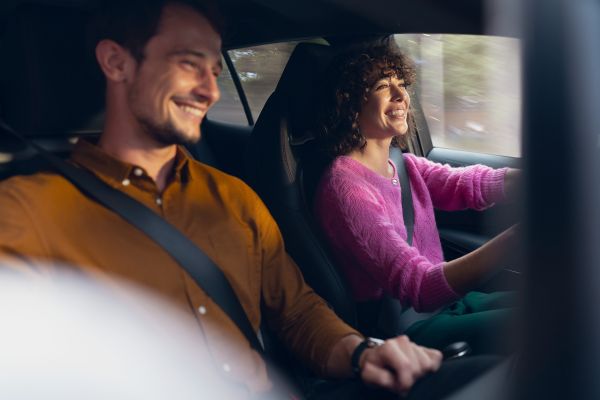
Si compras un Toyota de segunda mano compatible con los Servicios Conectados, puedes activar los Servicios Conectados directamente desde tu app MyToyota, siempre que puedas demostrar el acceso físico al coche (mediante el proceso de verificación de kilometraje o el escaneo del código QR). Visita tu concesionario para cambiar la propiedad del vehículo a tu nombre y disfrutar de la funcionalidad completa de la app.
Preguntas frecuentes sobre conectividad Toyota
Resuelve todas tus dudas sobre la conectividad de tu vehículo Toyota y el uso de la app MyToyota. Te explicamos paso a paso cómo crear o añadir una cuenta, activar los servicios conectados, y sacar el máximo provecho a las funcionalidades que ofrece la app, desde el seguimiento de tu vehículo hasta el control remoto de ciertas funciones.
- Activación y Desactivación
- Sobre la aplicación
- Cuenta
- Migración
- Red de carga Toyota
- Llave Digital+
- Servicios Remotos
- Servicios
- Problema técnico
- Toyota Smart Connect
- Drive Recorder
- Música en Streaming
- Agente de Voz
- Suscripciones y servicios remotos
- Proace
- Ley de Datos de la UE
- OTA
Para añadir un coche, haz clic en "Añadir vehículo" en la sección "Vehículo" o, si ya tienes un vehículo, haz clic en el icono de Mi garaje en el botón "Añadir". Para eliminar un coche, ve a Mi garaje, desplázate hacia abajo y haz clic en "Eliminar vehículo".
En la app MyToyota, primero selecciona tu vehículo en Mi garaje y luego haz clic en Centro de Servicios Conectados. A continuación, sigue el flujo para activar los Servicios Conectados que están disponibles para tu vehículo.
En caso de que uno o más coches conectados en Mi garaje aún no se hayan activado, se te pedirá en una pantalla de bienvenida que actives los Servicios Conectados cada vez que inicies sesión en la app. Si omites este paso, aún puedes activarlo en una etapa posterior siguiendo los pasos anteriores.
Para obtener más información, consulta nuestra guía práctica.
Nota: dentro del proceso de activación deberás aceptar los Términos de Uso y reconocer el Aviso de Privacidad.
Si quieres detener permanentemente los Servicios Conectados en la app MyToyota, primero selecciona el vehículo específico en Mi garaje y, a continuación, haz clic en Centro de Servicios Conectados. Sigue el flujo para desactivar los servicios.
Para obtener más información, consulta nuestra guía práctica.
Para comprobar tus suscripciones activas e inactivas, ve a Mi garaje y selecciona la sección "Centro de Servicios Conectados".
Puedes administrar tus términos de uso a través de la sección "Portal de Privacidad de Datos" de tu cuenta.
Puedes consultar tu Aviso de Privacidad a través de la sección "Portal de Privacidad de Datos" de tu cuenta.
La app MyToyota te permite tener el control de tu coche estés donde estés. Es fácil de usar y te proporcionará características únicas que llevarán tu experiencia a un nuevo nivel más allá de la conducción. Puedes planificar viajes, localizar tu vehículo estacionado, encontrar información sobre cuándo tu vehículo debe recibir mantenimiento, verificar los datos de tu vehículo y recibir notificaciones importantes sobre tu vehículo, así como controlar el sistema de climatización, las puertas y las luces de emergencia de tu vehículo de forma remota.
La fila de 5 iconos de izquierda a derecha representa las siguientes secciones: Vehículo - Mapa - Notificaciones - Cuenta - Soporte
Puedes acceder a los Servicios Conectados en cualquier momento. Los datos del vehículo se envían a la app cuando se apaga el motor. Podrás ver los detalles de tu último viaje después de apagar el motor. La cobertura de datos móviles es necesaria para enviar datos, por lo que es posible que no funcione en caso de que estaciones tu vehículo en un parking subterráneo.
Los Servicios Conectados consisten en la app MyToyota en su dispositivo móvil y el sistema multimedia en el vehículo. Cada suite cuenta con su propio conjunto de características que hacen que la conducción sea más segura y divertida, tanto dentro como fuera de tu vehículo. La appMyToyota te permite comunicarte con tu coche, estés donde estés. Puedes planificar viajes, localizar tu vehículo estacionado, encontrar información sobre cuándo tu vehículo debe recibir mantenimiento, verificar los datos de tu vehículo y recibir notificaciones importantes, así como controlar el sistema de climatización, las puertas y las luces de emergencia de tu vehículo de forma remota. Multimedia te permite conectar tu smartphone (compatible con iOS y Android) a tu coche*. Tus aplicaciones favoritas, como Spotify, WhatsApp, Audible, Google Maps y Waze, se pueden usar en tu coche y controlar a través de Siri Voice Assist o OK Google. Multimedia también te da acceso a información útil como alertas de tráfico en tiempo real y alertas de radares de velocidad y te permite buscar puntos de interés en el sistema de navegación.
*para modelos seleccionados
La app MyToyota te permite estar siempre conectado a tu vehículo, mientras que el Portal del Cliente te brinda la oportunidad de realizar informes más extensos, descargar manuales del propietario y habilitar otras funciones multimedia (actualizaciones de mapas, paquete Wi-Fi, etc.)
Algunas de las funciones están disponibles tanto en la app MyToyota como en el Portal del Cliente (sitio web) utilizando los mismos datos de inicio de sesión, por ejemplo, la cita previa online o el historial de mantenimientos.
Para obtener más detalles sobre la disponibilidad de funciones por modelo, por favor, contacta con un concesionario autorizado o consulta la información en nuestro sitio web local de Toyota.
Ve a la App Store de iOS o a Google Play Store y busca la app MyToyota A continuación, solo tienes que descargar la app de forma gratuita.
Los Servicios Conectados incluyen los Servicios Estándar y los Servicios Remotos. Los Servicios Estándar incluyen nuestra amplia gama de funciones digitales diseñadas para garantizar tu seguridad, privacidad y comodidad mientras viajas. Mantente informado sobre la ubicación de tu vehículo, el nivel de la batería, el comportamiento y el historial de conducción, las luces de advertencia y mucho más. Comparte la ubicación de tu vehículo con amigos y seres queridos en tu red. Los Servicios Remotos te permiten acceder de forma remota a tu vehículo para ajustar una variedad de configuraciones y adaptarlo a tus necesidades. Accede a todos los elementos esenciales necesarios para optimizar tu experiencia de conducción.
Mantente un paso por delante mientras conduces con una amplia gama de funciones y llega a tu destino a tiempo. Sintoniza diversos eventos en la carretera y encuentra gasolineras y parkings disponibles (dentro o fuera de la calle). Conduzce sin preocupaciones con la navegación actualizada por Internet.
El Seguro Basado en el Uso tiene en cuenta tus hábitos de conducción y proporciona una puntuación al conductor basada en estos hábitos. Luego, el conductor es recompensado por una conducción más segura y suave, con ahorros en sus primas de renovación de seguro. Es una forma divertida de convertirse en un mejor conductor y ahorrar dinero.
Para más información, consulta aquí.
El Seguro Conectado te anima a hacer un mejor uso de tu híbrido y te recompensa por conducir de manera segura en modo eléctrico, con ahorros en las primas de renovación de su seguro. Para más información sobre FHI, consulta aquí.
Tú decides qué datos compartes con Toyota. Puedes controlarlo en cualquier momento en el Portal de privacidad de datos y puedes retirar tu consentimiento cuando lo desees.
Con un concesionario favorito designado en la app, obtendrás una mejor experiencia para funciones como la Cita Previa Online y las Luces de advertencia.
Es un proceso muy simple:
- Descarga la app MyToyota.
- Introduce tu VIN.
- Sigue los pasos de vinculación y acepta los permisos.
Ver video paso a paso aquí.
Una vez activado, el Modo Privacidad se aplicará a todos los Servicios que dependan de la geolocalización, el Seguro Híbrido Completo, el Seguro Basado en el Uso, encontrar mi vehículo y el análisis de conducción. Cuando el Modo Privacidad está activo, estos Servicios no estarán disponibles o su calidad y precisión pueden verse afectadas. El Modo Privacidad está disponible en la app MyToyota en Mi garaje. En la página de inicio de la parte superior, haz clic en Mi garaje y, a continuación, en Modo Privacidad. Allí puedes activar o desactivar el modo de privacidad. Si tu vehículo está equipado con el sistema Smart Connect, solo podrás ver el estado del Modo Privacidad a través de la app. El encendido/apagado debe realizarse a través del sistema multimedia del vehículo. El estado del Modo Privacidad (activo o inactivo) permanece tal y como lo has establecido hasta que decidas cambiar el estado. Puedes comprobar el estado actual del Modo Privacidad a través de tu cuenta en la app MyToyota o en el Portal del Cliente.
Para obtener más información, por favor, consulta nuestra guía práctica.
Con una cuenta MyToyota, puedes administrar tu sistema multimedia y recibir información útil sobre tu vehículo a través de la app MyToyota y el Portal del Cliente.
La app MyToyota está vinculada al número de identificación del vehículo (VIN) del vehículo y al propietario del vehículo, por lo que tú serás el único que podrás usar los Servicios Conectados para ese vehículo.
Sí, los Servicios Conectados se pueden añadir a varias cuentas, pero solo se pueden activar y activar en una cuenta a la vez.
Los Servicios Conectados consisten en la app MyToyota y Multimedia. Cada suite alberga su propio conjunto de funciones y debe activarse por separado. Una forma rápida de comprobar si los Servicios Conectados están activos es comprobar si los detalles de tu último viaje se muestran en la pantalla de inicio de la app. Si no estás seguro de si tus Servicios Conectados están activados, primero selecciona el coche correcto en Mi garaje y, a continuación, haz clic en Centro de servicios conectados. A continuación, verás todos los servicios disponibles para el coche y su estado de activación. A continuación, sigue el flujo para activar los Servicios Conectados que están disponibles para tu vehículo. Para activar Toyota En Línea, conecta tu smartphone con tu vehículo, ya sea mediante Bluetooth o Wi-Fi, luego haz clic en la pestaña Configuración. Desde allí, haz clic en la pestaña En línea, luego en la pestaña Toyota En Linea y elige una cuenta existente. A continuación, introduce tus credenciales de MyToyota. Al introdicir tus datos, comenzarán tus 3 años de servicio gratuito. Puedes comprobar la fecha de caducidad de tu suscripción multimedia a través del Portal de clientes.Si no tienes una cuenta existente, puedes crear una directamente en tu vehículo, eligiendo la opción Nueva cuenta. En los vehículos equipados con Smart Connect, puedes escanear fácilmente el código QR generado en la unidad principal con la app MyToyota o, alternativamente, introducirlo manualmente en la app. A continuación, activa los Servicios Inteligentes en el Centro de Servicios Conectados de la app MyToyota.
Para obtener más información, por favor, consulta nuestras guías prácticas.
Los detalles de la cuenta son los mismos para la app MyToyota y el Portal del cliente. En ambas plataformas se puede cambiar la contraseña.
Para cambiar tu contraseña, ve a la pantalla de inicio de sesión y selecciona ¿No recuerdas tu contraseña?
Su concesionario tendrá que confirmar tu identidad para asegurarse de que personas no autorizadas no puedan acceder a los datos personales de los clientes de Toyota. Te pedimos que visites tu concesionario porque la protección de los datos personales de los clientes es una prioridad en Toyota.
- Cancela la suscripción a los Servicios Conectados y elimina el vehículo de tu cuenta en la app
- Elimina el perfil de usuario de la unidad principal multimedia. No elimines tu cuenta, ya que cualquier vehículo Toyota futuro que puedas poseer se puede añadir a la cuenta. No olvides informar al nuevo propietario del vehículo que el vehículo está equipado con Servicios Conectados.
Los Servicios Conectados se detendrán si el Número de Identificación del Vehículo (VIN) se elimina de tu cuenta.
Sí y no. Un vehículo se puede añadir a varias cuentas, pero solo una cuenta puede acceder a los servicios Conectados en ese momento o a cualquier otro dato personal.
La cuenta se comparte entre la aplicación MyToyota y el Portal del Cliente. En ambas plataformas se puede crear una cuenta desde la pantalla de inicio de sesión. Después de la creación de una cuenta, recibirás un correo electrónico de activación que deberás confirmar antes de poder acceder a tu cuenta y añadir tu(s) vehículo(s).
La app MyToyota y la cuenta del Portal del Cliente se pueden utilizar en el dispositivo multimedia del vehículo. Si no tienes una, te recomendamos que descargues la app MyToyota y crees una desde allí. También puedes crear una cuenta a través del Portal del Cliente online o crear una cuenta a través del propio dispositivo multimedia. En este último caso, deberás aceptar las Condiciones de uso en un plazo de 14 días en el Portal del cliente (opción solo se aplica a los sistemas multimedia anteriores a la generación MM21).
En la barra de navegación, haz clic en el icono de la sección Cuenta, que se encuentra en la esquina inferior derecha, para editar la configuración del perfil.
No, puede usar el nombre de usuario y la contraseña existentes que se usaron para iniciar sesión en la app anterior.
Sí, el historial de viajes será visible para la misma cuenta después de activar los Servicios Conectados.
Sí, el historial de mantenimiento será visible para la misma cuenta después de activar los Servicios Conectados.
Por favor, contacta con un concesionario autorizado o consulta la información en nuestro sitio web local de Toyota.
Para utilizar los Servicios Conectados: registra tu cuenta, añade tu vehículo a la app, selecciona los servicios que deseas activar y acepta los Términos de uso.
Ahora estamos en el proceso de introducción de la nueva app MyToyota, por lo que cubrimos gradualmente todos los modelos de nuestra gama. Se te notificará cuando la nueva app MyToyota esté disponible para tu vehículo.
Ahora estamos en el proceso de introducción de la nueva app MyToyota, por lo que cubrimos gradualmente todos los modelos de nuestra gama. Se te notificará cuando la nueva app MyToyota esté disponible para tu vehículo. Si recibiste una notificación y aún no puedes añadir tu vehículo a la cuenta en la nueva app, contacta con tu concesionario o con nosotros a través de la sección de soporte en la app.
Sí, ahora puedes usar la app MyToyota para rastrear sus vehículos pedidos.
Una vez que se añades un vehículo a la cuenta, ya no es posible usar la versión anterior de la app MyToyota para ese mismo vehículo. Sin embargo, si posees más de 1 vehículo Toyota, aún es posible usar la app anterior para los modelos que aún no se han movido a la nueva versión de la app.
Ahora estamos en el proceso de introducción de la nueva app MyToyota, por lo que cubrimos gradualmente todos los modelos de nuestra gama. Si recibiste una notificación de administración para uno o todos tus vehículos, puedes añadirlos a la nueva app. De lo contrario, seguirás usando la app actual para el coche que no has movido a la nueva app.
En algún momento, la app actual dejará de funcionar. Para seguir disfrutando de los Servicios Conectados, te aconsejamos que te pases a la nueva app MyToyota. Para evitar la interrupción del servicio, hazlo en el momento que más te convenga. Pasar a la nueva app MyToyota es rápido y sencillo. Encontrarás todos los excelentes servicios a los que estás acostumbrado, y aún más en el futuro.
El texto de los Términos de uso en la nueva app MyToyota se ha actualizado ligeramente, por lo que se te ruega que lo aceptes de nuevo. La duración de tu suscripción está vinculada a un período de garantía, por lo que no se ve afectada por este proceso de migración.
Ahora estamos en el proceso de introducción de la nueva app MyToyota, por lo que cubrimos gradualmente a todos los clientes país por país y modelo por modelo. Si aún no has recibido la notificación, pero estás dispuesto a migrar a la nueva app MyToyota, puedes descargarla a través de la tienda de aplicaciones y comenzar tu nueva experiencia con la app.
Visita la sección de preguntas frecuentes del sitio web https://www.toyota-charging-network.eu/
Sí. Si tu modelo de vehículo o smartphone no es elegible para la aplicación MyToyota, aún puedes acceder a los servicios de la Red de Carga de Toyota para tu vehículo PHEV y BEV utilizando tu tarjeta de carga RFID y el portal web: https://www.toyota-charging-network.eu/
En el mapa disponible en el portal web, puedes encontrar información detallada sobre cada estación de carga, incluyendo disponibilidad en tiempo real, precios de carga según la tarifa, tipos de enchufes, métodos de autenticación, calificaciones, información del operador y horarios de apertura. Puedes buscar estaciones de carga aplicando filtros.
Si tu vehículo es elegible para la aplicación MyToyota, puedes desbloquear estaciones de carga escaneando el código QR o ingresando el ID de la estación en la aplicación. Sin la aplicación, puedes usar tu tarjeta RFID para la autenticación. Asegúrate de verificar con anticipación si el punto de carga acepta tarjetas RFID para la autenticación; esta información se puede encontrar en la información detallada de cada estación de carga en la sección del mapa.
Puedes usar tu tarjeta RFID de la Red de Carga de Toyota para desbloquear la estación de carga. Asegúrate de verificar con anticipación si el punto de carga acepta tarjetas RFID para la autenticación. La información detallada de cada estación de carga se puede encontrar en la sección del mapa en https://www.toyota-charging-network.eu/
Si no puedes iniciar una sesión de carga, considera las siguientes recomendaciones:
- Verifica a través de la aplicación si el punto de carga está disponible o fuera de servicio.
- Para la autenticación en la aplicación, primero verifica si la estación de carga admite la autenticación a través de la aplicación o el código QR. Si es así, usa el botón "Iniciar" en la aplicación en lugar de escanear el código QR en la estación de carga.
- En caso de problemas técnicos o físicos, contacta primero al operador del punto de carga. Puedes encontrar la línea de atención al cliente del operador en la estación de carga.
Si el problema persiste, comunícate con la línea de atención al cliente de la Red de Carga de Toyota, ubicada en la sección "Contactar Soporte" en el portal de la Red de Carga de Toyota: https://www.toyota-charging-network.eu/.
La Llave Digital+ es compatible con:
- Dispositivos iOS con versión 15.0 o superior.
- Dispositivos Android con versión 12 o superior.
No es compatible con:
- Dispositivos de la marca Huawei (HarmonyOS).
- Dispositivos sin autenticación biométrica fuerte (por ejemplo, Samsung Galaxy A.10, 20 y 30; LG K.20, 30 y 40; Moto E.6 y 7; Nokia 1.3 y 2.3)."
La Llave Digital+ puede no estar en rango o la señal puede no ser lo suficientemente fuerte para permitir el desbloqueo/bloqueo remoto. Coloca tu smartphone en la consola central o en el cargador inalámbrico.
No, una Llave Digital+ no funcionará eficientemente si la aplicación está instalada en el espacio privado. Asegúrate de que la aplicación MyToyota no esté instalada en el espacio privado.
Sí. El propietario puede eliminar una Llave Digital+ compartida desde su monedero digital.
- Abre tu monedero digital (Apple Wallet, Google Wallet o Samsung Wallet).
- Selecciona tu Llave Digital+ y abre la lista de usuarios con los que se ha compartido.
- Selecciona a la persona que deseas eliminar y pulsa el icono de eliminación.
- Confirma la acción para revocar el acceso.
Con la entrada pasiva, puedes dejar el teléfono en el bolsillo.
Si no funciona, acerca tu dispositivo a la manilla de la puerta para desbloquear el vehículo.
No todos los dispositivos son compatibles. Consulta la aplicación para obtener más información
En la aplicación MyToyota o Lexus Link+, o en el sistema multimedia de tu vehículo, sigue las instrucciones para añadir una Llave Digital+ a tu monedero digital (Apple Wallet, Google Wallet o Samsung Wallet) en tu smartphone o smartwatch.
Puedes compartir una Llave Digital+ entre dispositivos iPhone y Android utilizando un monedero digital (Apple Wallet, Google Wallet o Samsung Wallet). Para compartir tu llave, abre tu monedero digital y utiliza la opción de compartir. Puedes enviarla a través de tu aplicación de mensajería preferida.
- Tu vehículo debe ser compatible con el servicio de Llave Digital+.
- Los Servicios Conectados deben estar activos y contar con una suscripción activa a Llave Digital+ (periodo de prueba o suscripción renovada).
- Tu dispositivo iPhone o Android debe ser compatible y admitir tecnologías NFC y/o UWB.
- El usuario debe tener Bluetooth o NFC activado y una conexión a Internet o red móvil activa para configurar tu Llave Digital+ por primera vez.
Con tu iPhone, dispositivo Android o smartwatch, puedes bloquear, desbloquear y arrancar tu vehículo.
También puedes compartir tu llave sin necesidad de acudir a un concesionario.
Con tu iPhone, dispositivo Android o smartwatch, puedes bloquear, desbloquear y arrancar tu vehículo.
También puedes compartir tu llave sin necesidad de acudir a un concesionario.
Si la batería de tu teléfono está baja, tu Llave Digital+ puede seguir funcionando durante un tiempo limitado.
Puedes desactivar la Llave Digital+ del propietario utilizando el sistema multimedia de tu vehículo. Para ello, accede al vehículo utilizando la llave física o la tarjeta NFC.
También puedes eliminar o suspender tu Llave Digital+ de forma remota mediante tu monedero digital (Apple Wallet, Google Wallet o Samsung Wallet) o a través de Apple Find My o Google Find Hub.
Si la batería de tu teléfono está baja, tu Llave Digital+ puede seguir funcionando durante un tiempo limitado utilizando NFC. Comprueba que tu dispositivo sea compatible con NFC.
Sí. Cuando el propietario comparte una Llave Digital+, el destinatario puede configurarla en su monedero digital.
Para utilizar la llave compartida, debe crearse un perfil de invitado.
Puedes utilizar tu Llave Digital+ en tu Apple Watch.
Es compatible con Apple Watch Series 5 o versiones posteriores y con Apple Watch SE, siempre que tengan instalada la última versión de watchOS.
Sí. Para empezar a utilizar tu Llave Digital+, necesitas:
- Descargar la aplicación MyToyota o Lexus Link+ y crear una cuenta.
- Añadir tu vehículo a tu cuenta.
- Activar los Servicios Conectados y suscribirte al servicio de Llave Digital+.
- Recibirás un código de acceso y un enlace de configuración por correo electrónico y SMS.
No, no todos los dispositivos son compatibles con la entrada pasiva. Consulta la lista disponible en la aplicación MyToyota.
- Abre tu monedero digital.
- Selecciona tu Llave Digital+.
- Pulsa «Detalles».
- Selecciona «Desactivar entrada pasiva».
Puedes eliminar tu Llave Digital+ de varias formas:
Desde tu monedero digital (Apple Wallet, Google Wallet o Samsung Wallet):
- Selecciona tu Llave Digital+.
- Abre el menú de opciones.
- Pulsa «Eliminar llave» y confirma la acción.
Desde la aplicación MyToyota o Lexus Link+:
- Ve a la sección Llave Digital.
- Selecciona tu Llave Digital+ y elimínala.
Desde tu vehículo:
- Abre los ajustes del sistema multimedia.
- Elimina todas las llaves digitales.
A través de tu suscripción o cuenta:
- Cancelar tu suscripción a Llave Digital+ y también eliminará la llave digital.
- Eliminar tu vehículo de tu perfil también eliminará la llave digital.
Mediante NFC (Near Field Communication):
Añade tu Llave Digital+ a tu monedero digital (Apple Wallet, Google Wallet o Samsung Wallet).
Después, acerca tu smartphone o smartwatch a la manilla de la puerta para desbloquear el vehículo.
Mediante UWB (Ultra Wideband):
Añadetu Llave Digital+ a tu monedero digital.
Después, acércate al vehículo o toca la manilla de la puerta para desbloquearlo, sin necesidad de sacar el dispositivo del bolsillo o del bolso.
Puedes compartir fácilmente tu Llave Digital+ con familiares y amigos en hasta seis dispositivos.
Tu Llave Digital+ utiliza Bluetooth, UWB y NFC para crear una conexión segura.
La llave se almacena de forma segura en tu dispositivo y puedes suspenderla o eliminarla de forma remota si el dispositivo se pierde o es robado.
Entre sus ventajas se incluyen:
- No necesitas una llave física ni abrir la aplicación MyToyota o Lexus Link+.
- Compartir y revocar el acceso de forma remota en hasta seis dispositivos, incluidos smartphones y smartwatches.
- Bloquear, desbloquear y arrancar el vehículo sin sacar el teléfono del bolsillo.
- Si pierdes el teléfono, puedes eliminar tu Llave Digital+ desde tu monedero digital o desde el sistema multimedia del vehículo.
Antes de vender tu vehículo, elimina tu perfil de Llave Digital+ para asegurarte de que se eliminen todas las llaves digitales.
Puedes hacerlo de las siguientes formas:
- Utilizando tu monedero digital (Apple Wallet, Google Wallet o Samsung Wallet) para eliminar todas las llaves.
- Utilizando la aplicación MyToyota o Lexus Link+ para eliminar todas las llaves.
- Eliminando todas las llaves desde el sistema multimedia del vehículo.
- Cancelando tu suscripción al servicio de Llave Digital+ o eliminando el vehículo de tu perfil.
Para transferir la llave del propietario, necesitas tener acceso al vehículo.
En la aplicación MyToyota o Lexus Link+, ve a «Transferencia de llave del propietario».
La llave del propietario se eliminará del dispositivo anterior.
Sigue los pasos en el nuevo dispositivo para configurar una nueva llave del propietario.
Puedes seguir utilizando tu Llave Digital+ para bloquear, desbloquear y arrancar el vehículo cuando el teléfono esté en modo avión o no tenga conexión de red.
Sin embargo, compartir o eliminar una Llave Digital+ en ese momento puede verse afectado.
La tarjeta NFC se proporciona con los vehículos compatibles con Llave Digital+.
Puede utilizarse para bloquear, desbloquear y arrancar el vehículo como alternativa a la llave física.
También puede ser necesaria durante la configuración si eliges configurar Llave Digital+ mediante el método NFC en lugar de utilizar el sistema multimedia del vehículo.
Como propietario, puedes elegir el nivel de acceso de las llaves compartidas.
Los usuarios invitados pueden bloquear, desbloquear, arrancar y conducir el vehículo, sujeto a las restricciones que hayas configurado.
Consulta el Manual del Propietario para obtener más información.
Si no puedes emparejar tu smartphone con tu Llave Digital+, comprueba lo siguiente:
- Tu dispositivo es compatible con Apple Wallet, Google Wallet o Samsung Wallet.
- El software de tu dispositivo está actualizado.
- Has configurado un código de acceso o autenticación biométrica en el dispositivo.
- Te encuentras en un país o región compatible.
- Tu dispositivo es compatible con Llave Digital+ (consulta la compatibilidad).
- Has iniciado sesión en tu cuenta.
- No existen interrupciones del servicio ni problemas de conexión.
- Has aceptado los términos y condiciones al iniciar sesión.
- NFC, Bluetooth y Ultra Wideband (UWB) están activados en tu dispositivo.
Si el problema persiste, vuelve a seguir los pasos de configuración desde la aplicación o desde el sistema multimedia de tu vehículo.
Si el usuario principal elimina la Llave Digital+ compartida con un invitado, este podrá seguir utilizándola en su smartphone o smartwatch por motivos de seguridad hasta que el vehículo se bloquee o desbloquee utilizando la llave física/tarjeta NFC, o hasta que se utilice otra Llave Digital+ (ya sea por parte del propietario o del invitado).
Antes de vender tu vehículo, elimina tu perfil de Llave Digital+ para garantizar que todas las llaves se eliminen automáticamente.
Diferentes escenarios pueden hacer que tus Servicios Remotos no funcionen. Intentaremos enumerar los más frecuentes:
- Es posible que tu vehículo no admita algunos o todos los servicios remotos. Por favor, contacta con tu concesionario para averiguarlo.
- Es posible que no se haya suscrito a los Servicios Remotos.
- Si no has utilizado tu vehículo durante más de 9 días, es posible que tu vehículo haya entrado en modo de suspensión para proteger la duración de la batería. Ve a tu vehículo y enciende el motor.
- Verifica que se cumplan todas las condiciones previas: todas las puertas cerradas, el capó cerrado, la llave inteligente no está dentro del vehículo
- ¿Tienes un vehículo híbrido enchufable o un vehículo eléctrico de batería y el Climatizador Remoto no se inicia? La batería de tu vehículo eléctrico puede estar por debajo del 30% o el 20% (según el modelo), en ese caso, carga tu batería.
- ¿Tienes un vehículo híbrido enchufable y el Climatizador Remoto no se inicia? Si la temperatura exterior es inferior a -10 °C, el Climatizador Remoto no funcionará.
Los Servicios Conectados se incluyen con la compra de cualquier vehículo Toyota compatible con los Servicios Conectados, durante un período de diez años. Los Servicios Inteligentes para vehículos equipados con Smart Connect están incluidos durante un período de 4 años.
Los Servicios Conectados de la app MyToyota funcionarán durante 10 años. Toyota cubrirá el coste de los datos utilizados para proporcionar los Servicios Conectados durante 10 años, pero la app MyToyota funcionará incluso sin los Servicios Conectados.
En la pantalla Mi garaje, puedes hacer clic en el botón Concesionario preferido en Servicio y mantenimiento. Aquí puedes configurar tu concesionario preferido.
Hybrid Coach te ofrece un asesoramiento contextualizado sobre cómo puedes mejorar tu conducción híbrida, en función de tus viajes anteriores, lo que te permite aprovechar al máximo el modo EV para reducir el consumo de combustible y minimizar tu impacto medioambiental.
Sí, en modelos seleccionados. En el panel de control de la sección "Vehículo", puedes ver el nivel de combustible actual como indicador y la autonomía.
Sí, en modelos seleccionados puedes ver el estado de las puertas, las ventanas, el maletero y las luces del vehículo. Para comprobar el estado, ve a la sección "Vehículo". Haz clic en el botón "Ver Estado". Para obtener más detalles sobre la disponibilidad de funcionalidades por modelo, por favor, conctacta con un concesionario autorizado o consulta la información en nuestro sitio web local de Toyota.
Sí, en modelos seleccionados se puede (des)bloquear de forma remota a través de la app. En la tarjeta ""Control Remoto"" encontrarás los botones de ""Bloquear/Desbloquear"".
Ten en cuenta que no podrás:
- bloquear el coche si alguna de las puertas está abierta y/o si la llave inteligente está dentro del coche
- desbloquear el coche si la alarma del coche está configurada o si el coche se ha cerrado manualmente con la llave física
Para obtener más detalles sobre la disponibilidad de funcionalidades por modelo, por favor, conctacta con un concesionario autorizado o consulta la información en nuestro sitio web local de Toyota.
Sí, en modelos seleccionados se puede ubicar el vehículo en un estacionamiento lleno de gente encendiendo de forma remota las Luces de emergencia. En la app MyToyota, ve a la tarjeta de ""Control Remoto"". Al hacer clic en Las luces de emergencia, puedes activar las luces de emergencia del vehículo, lo que te permite encontrar fácilmente tu vehículo.
Las luces de emergencia se activan durante 60 segundos. Después de 60 segundos, puedes volver a activar la función de luces de emergencia.
Para obtener más detalles sobre la disponibilidad de funcionalidades por modelo, por favor, conctacta con un concesionario autorizado o consulta la información en nuestro sitio web local de Toyota.
"Multimedia (llamado Toyota Online Services en el dispositivo multimedia del vehículo) incluye varios servicios de navegación online, que proporcionan información útil en tiempo real, por ejemplo, información sobre el tráfico y alertas de radares de velocidad.
Estas funciones requieren una conexión a Internet para funcionar. Si no tienes un dispositivo conectado, tendrás que conectar tu dispositivo móvil, compartiendo tu red Wi-Fi o Bluetooth, a cualquier dispositivo/red Wi-Fi del coche.
Cada nuevo Toyota viene con 3 años* de actualizaciones gratuitas de mapas (suscripción a Map Care) para el sistema de navegación, así como otros servicios, que incluyen:
- Tráfico en tiempo real
- PDI (Puntos de interés)
- Gasolineras
- Parking
- Tiempo
Para obtener más información, por favor, consulta nuestras guías prácticas.
*Si tu vehículo está equipado con MM21, Se aplica un período de 4 años"
Los sistemas de navegación integrados reciben datos de una señal satelital GPS. Multimedia requiere una conexión online para recibir los datos necesarios para el tráfico en tiempo real, el tiempo, gasolineras, el parking y los PDI online.
La mayoría de los modelos de Toyota actualmente a la venta incluyen servicios de navegación online, tales como:
- Tráfico en tiempo real
- Alerta de radar
- Puntos de interés
- Precios del combustible
- Parking
- Tiempo
(La disponibilidad de estos servicios depende del modelo y el acabado. Consulta con tu concesionario para confirmar cuáles están disponibles para tu vehículo).
Los primeros 3 años* (pueden variar según el país) de los servicios de Navegación Multimedia online son gratuitos. Después de eso, puedes comprar una suscripción. Nuestro paquete Map Care incluye todas nuestras actualizaciones de mapas y servicios online relacionados, y nuestro Service Pack incluye nuestras funciones de servicios online. Puedes comprar una suscripción en nuestra e-Store. Consulta la e-Store para conocer los precios más recientes.
*Si tu vehículo está equipado con MM21, se aplica un período de 4 años.
Recibirás una notificación en la pantalla de tu sistema multimedia en el vehículo 30 días antes de que finalice el período gratuito de 3 años. En la e-Store, puedes renovar el paquete Map Care por 1 o 3 años. A la hora de renovar nuestro Service Pack, puedes elegir entre 1, 2 o 3 años*. Consulta la e-Store para conocer los precios más recientes.
*Para MM21 se ofrecen 7 años de actualización gratuita de mapas
Puedes acceder a la e-Store a través del sistema multimedia de tu coche o en el Portal de Clientes. En la e-Store, accediendo desde el Portal del Cliente, puedes adquirir los servicios ofrecidos por Multimedia. También puedes comprobar el estado de tus suscripciones actuales en la e-Store a través de la pestaña Comprado. Aquí puedes ver qué suscripciones están activas y el tiempo restante en ellas.
Si accedes a la app e-Store desde el sistema multimedia de tu coche podrás descargar servicios como Coyote. Puedes encontrar la e-Store yendo a la sección Menú, luego yendo a aplicaciones y eligiendo ""In Car"".
Puedes adquirir servicios a través de la plataforma web de la e-Store, que se pueden encontrar en el Portal del cliente. Para saber qué servicios ya tienes y el tiempo que te queda en ellos, haz clic en la pestaña Comprado.
Los clientes reciben 3 años de servicios gratuitos para Map Care (2 actualizaciones de mapas/año) y e-Services (Tiempo, Parking, Tráfico, Precios de Combustible). Después de este período gratuito, puedes comprar / renovar tus suscripciones según sea necesario.
Puedes utilizarlo inmediatamente si la cuenta del propietario anterior sigue activa en la unidad multimedia y puedes seguir utilizándola durante el período de suscripción gratuito. PERO siempre recomendamos que los clientes cierren sesión y creen su propia cuenta para que tengas el control total de tus suscripciones. Esto se puede hacer a través de:
- la app MyToyota en tu dispositivo móvil: primero regístrate y luego inicia sesión en tu vehículo.
- el menú en línea en el sistema multimedia del vehículo: deberás aceptar las condiciones de uso en un plazo de 14 días a través del Portal del cliente (la opción solo se aplica a los sistemas multimedia anteriores a la generación MM21).
- el Portal del cliente: una vez que se hayas creado tu cuenta a través del portal web, puedes iniciar sesión en el multimedia con tus credenciales.
En la app MyToyota, selecciona primero tu coche en Mi garaje y, a continuación, haz clic en Centro de Servicios Conectados.A continuación, sigue el flujo para activar los Servicios Inteligentes disponibles para tu vehículo. Una vez conectado, comenzarán los 4 años de servicios gratuitos de navegación online.
Para obtener más información, consulta nuestra guía práctica.
Ve al menú de tu sistema multimedia y ve a la sección In Car de la e-Store (necesitas una conexión online y tienes que estar logueado). Selecciona la app Coyote y elige Instalar. Aparecerá una ventana emergente cuando se instale Coyote. Al abrirlo, selecciona Aceptar para iniciarlo automáticamente. Coyote ahora siempre aparecerá en Aplicaciones. Para obtener más información, por favor, consulta nuestra guía práctica.
Ten en cuenta que:
- Coyote no está disponible para vehículos equipados con Smart Connect.
- Coyote solo se puede usar después de haber conducido 200 km en su vehículo.
- Los usuarios de Francia, Bélgica y Luxemburgo obtienen Coyote gratis dentro de su período de Map Care (primeros 3 años después de conducir 200 km).
- En todos los demás países, los clientes pueden comprar una suscripción a Coyote a través de la tienda electrónica a través del portal del cliente.
Sí, la mayoría de nuestros modelos lanzados después de 2019 están equipados con integración de teléfonos inteligentes (Apple CarPlay y Android Auto). Siempre que tengas una conexión online con tu smatphone, simplemente necesitas conectar tu dispositivo al puerto USB del vehículo. Las aplicaciones estarán disponibles a través del menú Android Auto/Apple CarPlay en la pantalla de infoentretenimiento.
Consulta el siguiente enlace para ver los vehículos compatibles con Apple CarPlay.
* Si su dispositivo Android ejecuta una versión anterior a Android 10, primero deberás instalar la app Android Auto.
*Android Auto inalámbrico es compatible a partir de Android 11.
Con la función Mis destinos, puedes prepararte para tu viaje con anticipación buscando direcciones en tu dispositivo móvil y luego enviándolas a tu vehículo. Ten en cuenta que esto requiere un vehículo con funciones de navegación In-car y una cuenta MyToyota con tu vehículo registrado en su cuenta.
Mis destinos es un servicio disponible de forma predeterminada para vehículos equipados con navegación en el vehículo, pero el usuario deberá activar los Servicios Inteligentes para disfrutar de los beneficios de esta función.
Para obtener más información, por favor, consulta nuestra guía práctica.
Puedes utilizar la función Mis destinos de la app MyToyota para planificar tu ruta. Ten en cuenta que para activar esta función, primero tendrás que vincular tu coche a tu cuenta de MyToyota. Una vez hecho esto, va a la pantalla de inicio en la app MyToyota y elige la tarjeta ""Mis destinos"". Haz clic en ""¿A dónde?"" e introduce la dirección de destino. A continuación, pulsa ""Enviar al coche"".
Una vez en tu vehículo, asegúrate de tener una conexión wi-fi (el método más fácil es conectar Bluetooth a tu smartphone). Una vez que se establece una conexión a Internet en tu vehículo, puedes descargar el viaje. Tu viaje planificado previamente estará disponible en Favoritos/Destinos favoritos en la unidad multimedia.
Para obtener más información, por favor, consulta nuestras guías prácticas.
El plazo de 3 años* comienza a partir del momento en que incluyes tus credenciales de MyToyota en la unidad de infoentretenimiento.
* En caso de que tu vehículo esté equipado con MM21, se aplica un período de 4 años
30 días antes de que finalice el período gratuito de 3 años*, recibirás una notificación semanal en la pantalla de tu sistema multimedia en el vehículo. 15 días antes de que finalice el período gratuito de 3 años*, recibirás el mismo mensaje todos los días. Una vez que haya finalizado tu período de 3 años*, se mostrará un mensaje cada vez que intentes usar la app.
*Si tu vehículo está equipado con MM21, se aplica un período de 4 años.
Disponible en modelos seleccionados, el Climatizador Remoto se puede activar de forma remota a través de la app MyToyota para ayudar a enfriar/calentar el interior del vehículo a un nivel cómodo. Desde la tarjeta ""Control Remoto"" podrás iniciar el Climatizador Remoto por un período de 10 minutos. Cuando se activa el Climatizador Remoto, la app MyToyota indica cuánto tiempo queda hasta el final de la operación. El Climatizador Remoto se puede renovar dos veces (2x10min).
En algunos vehículos, ten en cuenta que al activar el Climatizador Remoto básico, el motor del vehículo también arrancará. De este modo, se activarán todos los ajustes auxiliares utilizados durante el último viaje (antes de apagar el motor) (por ejemplo, ajuste de temperatura, calefacción del asiento, radio, etc.).
En vehículos seleccionados, el Climatizador Remoto tendrá funcionalidades más avanzadas. Tales como:
- Control Remoto de la ventilación de los asientos, calefacción de los asientos, calefacción del volante y descongelación
- Programar el Climatizador Remoto: decide convenientemente con anticipación cuándo se debe enfriar o calentar el interior del vehículo.
Ten en cuenta que el sistema de Climatización Remota básica en motores de combustión e híbridos no está disponible en Austria debido a restricciones legales. Los vehículos eléctricos de batería y los vehículos eléctricos enchufables tienen Climatizador Remoto disponible en Austria.
Los vehículos eléctricos de batería y los vehículos eléctricos enchufables requerirán al menos un 20% o 30% de nivel de batería para poder encender el aire acondicionado.
Por debajo de la temperatura exterior de -10 °C, el clima remoto no funcionará en vehículos eléctricos enchufables.
Para obtener más detalles sobre la disponibilidad de funciones por modelo, comuníquese con un concesionario autorizado o consulte la información en nuestro sitio web local de Toyota.
Esta función está disponible en modelos seleccionados. Si tienes instalada la app MyToyota en tu smartphone y has activado las notificaciones push, se te notificará (5-10 min* después del final de su viaje) sobre:
- Ventana(s) abierta(s)
- Puerta(s) desbloqueada(s)
- Puertas abiertas
- maletero abierto
- Luces de emergencia encendidas
- Capota abierta
- Techo corredizo abierto
- Luces encendidas
- Luces de advertencia
- Recordatorio del asiento trasero
No todos los vehículos son capaces de enviar esas notificaciones push. Por favor, verifica las capacidades de tu vehículo con tu concesionario.
La notificación push también aparecerá indefinidamente en la pestaña ""Notificaciones"" en la parte inferior de la pantalla de la app.
Ve al panel de control Servicios y elige Hybrid Driving Coach (para vehículos híbridos), EV Coaching (para vehículos eléctricos de batería) o Driving Analytics (para vehículos no eléctricos). Selecciona la pestaña Todos los viajes para ver tus viajes anteriores y, a continuación, haz clic en un viaje para acceder a los análisis de conducción relacionados. También puedes encontrar los detalles de tu último viaje en el panel de control de la pantalla de inicio.
La aplicación MyToyota es compatible con:
- Dispositivos iOS con la versión 15.0 o superior.
- Dispositivos Android con versión 7.0 o superior pero no de la marca Huawei (Huawei lanzó su propio sistema operativo HarmonyOS en junio de 2021).
Puedes encontrar la versión de la app en la parte inferior de la sección "Cuenta".
Debes introducir tus credenciales en la unidad multimedia de tu vehículo. A continuación, tendrás que vincular tu multimedia al Número de Identificación del Vehículo (VIN). A continuación, debes enlazar el Bluetooth para conectar el vehículo a Internet. La función Mis destinos ahora funcionará.
Para obtener más información, por favor, consulta nuestras guías prácticas.
La electricidad almacenada en la batería se descargará gradualmente incluso cuando el vehículo no esté en uso, debido a la descarga natural y a los efectos de drenaje de ciertos aparatos eléctricos. Si el vehículo se deja durante mucho tiempo, la batería puede descargarse y es posible que el motor no pueda arrancar. (La batería se recarga automáticamente durante la conducción).
En el caso de los vehículos híbridos, te recomendamos que cambies el coche a Ready una vez a la semana durante al menos 20 minutos. Mientras lo hace, asegúrate de dejar siempre el vehículo en el modo de estacionamiento "P" y no uses el modo neutro "N", ya que no cargará la batería híbrida.
En el caso de los vehículos convencionales, te recomendamos que haga funcionar el motor durante 20-30 minutos al menos una vez a la semana.
Si tu vehículo no tiene un sistema Smart Entry, puedes (des)bloquear tu vehículo manualmente (consulta el manual del propietario para conocer el procedimiento).
Si tu vehículo tiene un sistema Smart Entry, sigue el procedimiento alternativo indicado en el manual del propietario para (des)bloquearlo.
Si tienes un juego de cables de arranque/refuerzo y un segundo vehículo, puedes arrancar tu vehículo siguiendo el procedimiento del manual del propietario.
La electricidad almacenada en la batería se descargará gradualmente incluso cuando el vehículo no esté en uso, debido a la descarga natural y a los efectos de drenaje de ciertos aparatos eléctricos. Si el vehículo se deja durante mucho tiempo, la batería puede descargarse y es posible que el motor no pueda arrancar. (La batería se recarga automáticamente durante la conducción).
Ve al menú de tu sistema multimedia y elige Configuración. A continuación, selecciona Conexión Bluetooth y sigue los pasos para configurar la conexión de red. Luego, en tu smartphone, debes habilitar el enlace a red Bluetooth.
Para obtener más información, por favor, consulta nuestras guías prácticas.
Apple CarPlay o Android Auto se pueden activar conectando tu dispositivo móvil al puerto USB del vehículo. En la pantalla multimedia del vehículo, haz clic en el botón Menú y, a continuación, haga clic en CarPlay o Android Auto.
Si tu dispositivo Android ejecuta una versión anterior a Android 10, primero deberás instalar la aplicación Android Auto.
Android Auto inalámbrico es compatible a partir de Android 11.
Para obtener más información, por favor, consulta nuestra guía práctica.
Las actualizaciones inalámbricas de mapas son posibles con los últimos sistemas multimedia, activadas en e-Store para los últimos modelos compatibles.
También puedes actualizar manualmente tu sistema descargando actualizaciones de la e-Store de Toyota, guardándolas en una memoria USB y conectándolo a tu vehículo.
Para obtener más información, por favor, consulta nuestra guía práctica.
Se trata de vehículos equipados con MyToyota, nuestro último y más avanzado sistema multimedia y de conectividad. Este dispositivo es compatible con funciones de conectividad adicionales que aportan niveles adicionales de comodidad y control (por ejemplo, Bloquear/Desbloquear puertas, encender las Luces de emergencia, Control del Climatizador Remoto,...).
En este momento, Toyota Smart Connect solo está disponible en los nuevos Yaris y Yaris Cross.
Los Servicios Inteligentes consisten en la aplicación MyToyota y Multimedia. Cada suite cuenta con su propio conjunto de características, que mejoran la seguridad del conductor y la llegada oportuna al destino.
La aplicación MyToyota te permite comunicarte con tu coche, estés donde estés. Dependiendo del vehículo Smart Connect que tengas, podrás disfrutar de una o varias de estas funciones: buscar aparcamiento en la calle o fuera de ella, encontrar gasolineras, navegar mientras te informan en tiempo real sobre los acontecimientos en la carretera o comandos de voz a tu vehículo.
En este momento, Smart Services solo está disponible en los nuevos Yaris y Yaris Cross.
Los Servicios Inteligentes de la app MyToyota están activos durante 4 años. Toyota cubrirá el coste de los datos utilizados para proporcionar los Servicios Inteligentes durante 4 años. La app MyToyota funcionará incluso cuando los Servicios Inteligentes ya no estén activos.
Basta con escanear el código QR generado en la unidad multimedia del coche con la app MyToyota o, alternativamente, introducirlo manualmente en la app.
La pantalla táctil de alta resolución de 22,9 cm (9"") de Toyota Smart Connect no solo es más intuitiva de usar, sino que, gracias a la navegación conectada, los viajes son más fluidos con actualizaciones de tráfico en tiempo real y advertencias de radares de velocidad. Y, con la integración inalámbrica de smartphones, conectar tu teléfono y disfrutar de tus listas de reproducción favoritas nunca ha sido tan fácil. Toyota Smart Connect también es compatible con funciones de conectividad adicionales que brindan niveles añadidos de comodidad y control (por ejemplo, Bloquear/Desbloquear puertas, encender Luces de emergencia, Control del Climatizador Remoto,...).
En este momento, Toyota Smart Connect solo está disponible en los nuevos Yaris y Yaris Cross.
No es posible si tu vehículo está equipado con una unidad principal que no es compatible con Multimedia Smart Connect.
Drive Recorder
No. Drive Recorder solo es accesible con una suscripción activa. Si tu suscripción finaliza, perderás el acceso a las grabaciones. Sin embargo, las grabaciones no se eliminarán automáticamente, ya que Toyota no tiene acceso a ellas.
Si tienes intención de vender tu vehículo, es recomendable eliminar previamente tus datos, ya que de lo contrario podrían quedar accesibles para otros usuarios.
Ten en cuenta que, si deseas conservar alguna grabación para uso futuro, debes acceder a ella o exportarla antes de que finalice tu suscripción, ya que dejará de estar disponible posteriormente.
ToyotaConnect
ToyotaConnect Multimedia es el sistema multimedia más avanzado disponible para determinados vehículos Toyota. Ofrece una experiencia conectada, intuitiva y cómoda a bordo, proporcionando acceso a:
- Navegación
- Entretenimiento
- Información del vehículo
- Otros servicios conectados
Los Servicios Conectados pueden activarse mediante la aplicación MyToyota.
Sí. Con un perfil registrado, dispondrán de las mismas funcionalidades de Drive Recorder que tú.
Un icono en la esquina superior derecha de la pantalla de estado del vehículo indica cuándo Drive Recorder está activado.
Si está activado, Drive Recorder funciona con funcionalidades limitadas para los conductores invitados. Puede grabar vídeos de forma continua o cuando se detecta un impacto. La biblioteca de vídeos no está disponible sin un perfil.
Los conductores invitados deben cumplir la legislación y normativa local aplicable.
No. Drive Recorder solo puede activarse con un perfil registrado. Los conductores invitados únicamente pueden desactivarlo si ya está activado.
Sí. Puedes utilizar comandos de voz como “Iniciar Spotify”, “Pon una lista de reproducción animada”, “Pausar la música” o “Siguiente canción”.
Ve a la página “Cuenta” de la aplicación para configurar y gestionar tus Servicios de Streaming. De momento solo disponible Spotify.
Es posible que los Servicios de Streaming aún no estén disponibles en tu país (en España, de momento está disponible Spotify). Estamos ampliando la disponibilidad a más regiones y esperamos dar soporte a tu ubicación próximamente.
En España, Spotify es el único servicio disponible. Estamos trabajando para añadir más Servicios de Streaming en el futuro.
Música en Streming solo está disponible en vehículos compatibles equipados con sistemas multimedia ToyotaConnect. Si tu vehículo no es compatible, esta función no estará disponible.
El streaming nativo está integrado en tu vehículo, por lo que puedes reproducir música sin necesidad de conectar tu teléfono. Se integra directamente con el sistema del vehículo, permitiendo el control mediante los mandos integrados o el Agente de Voz. Al no depender de una conexión Bluetooth, la reproducción puede ser más estable y ayudar a reducir las distracciones para una experiencia de conducción más segura.
No. Los Servicios de Streaming están vinculados a tu cuenta, por lo que solo necesitas configurarlos una vez. Estarán disponibles (con una suscripción válida) en todos tus vehículos compatibles cuando inicies sesión.
Cuando selecciones “Conectar”, podrás crear una cuenta de Spotify durante el proceso. Una vez configurada, volverás a la aplicación con tu cuenta vinculada.
La tarjeta SIM de tu vehículo debe estar registrada a nombre de un usuario para utilizar servicios como Música e Streaminig. Nuestro proveedor de red (Orange Telecom) está legalmente obligado a verificar la identidad de la persona que la utiliza.
Intenta hacer la foto de nuevo. Asegúrate de que tu documento de identidad sea completamente visible, que la imagen sea nítida y esté enfocada, y que no haya reflejos, brillos o sombras que oculten los datos.
Si no puedes verificar tu identidad en la aplicación, es posible que puedas completar la verificación en un distribuidor de Orange Telecom.
Tu dirección debe coincidir con el país seleccionado cuando creaste tu cuenta. Los Servicios de Streaming solo están disponibles en los países compatibles que aparecen en la lista.
Ponte en contacto con el servicio de asistencia para que podamos comprobar el estado y ayudarte a resolver el problema.
No puedes cambiar esta configuración desde el vehículo. Para gestionar el contenido explícito, actualiza los ajustes en la aplicación de Spotify o en el servicio de streaming que estés utilizando.
Música en Streaming está vinculado al perfil conectado a tu cuenta de la aplicación. Si cambias a un perfil diferente, el servicio no estará disponible.
Spotify solo permite una reproducción simultánea por cuenta en determinados planes. Si tu cuenta se está utilizando en otro dispositivo, la reproducción en tu vehículo puede detenerse.
Ve a la sección Servicios de Streaming de tu perfil y selecciona Spotify. Pulsa “Desvincular” para eliminar la cuenta actual y, a continuación, vincula otra cuenta. El cambio se aplicará a todos tus vehículos conectados.
No. Desvincular Spotify no afecta a la verificación de tu identidad. La verificación seguirá siendo válida durante 12 meses después de que finalice tu suscripción. Después de ese periodo, tendrás que verificar tu identidad de nuevo.
Puedes utilizar gestos con un solo dedo, como tocar, deslizar, desplazar rápidamente o arrastrar. Los gestos con varios dedos, como pellizcar para ampliar o reducir, no son compatibles.
Las actualizaciones están disponibles por vía inalámbrica (OTA) o mediante USB.
La pantalla de inicio muestra los controles de audio para que puedas acceder a la fuente activa y gestionar la reproducción directamente.
Inicia sesión en tu cuenta de música y concede permiso para conectarla. Después, el sistema mantendrá tu sesión iniciada para que puedas utilizar el servicio.
Los errores más habituales incluyen problemas de conexión, tiempos de espera agotados, problemas al iniciar sesión y restricciones de la cuenta. Los mensajes explican el problema y los pasos que puedes seguir a continuación, como comprobar tu conexión o el estado de tu cuenta.
Si Siri no responde con Apple CarPlay, comprueba que la configuración de idioma de tu iPhone coincida con la configuración de idioma del vehículo. Prueba también a utilizar el comando de activación de Siri en el mismo idioma. Si el problema persiste, verifica que el software de tu vehículo esté actualizado.
El Agente de Voz te permite controlar la navegación, el audio y las llamadas telefónicas mediante comandos de voz. También puede acceder a información en línea.
Puedes activarlo pulsando el botón de voz, diciendo la palabra de activación o seleccionando el icono del micrófono.
El sistema muestra en pantalla el estado del reconocimiento, las respuestas y ejemplos de comandos.
Los idiomas y funciones compatibles pueden variar según tu ubicación y la disponibilidad de los servicios en línea.
Para utilizar el control por voz con Apple CarPlay o Android Auto, conecta tu smartphone mediante un cable USB o de forma inalámbrica.
- Para Apple CarPlay, asegúrate de que Siri esté activado. Puedes activarlo utilizando el botón de voz del volante o el comando de activación de Siri.
- Para Android Auto, asegúrate de que la aplicación esté instalada y configurada. Puedes activarlo utilizando el botón de voz o el comando de activación de Google Assistant.
Activa el Agente de Voz mediante la palabra de activación o el botón de voz y, a continuación, di lo que necesitas.
Por ejemplo:
- «Llévame a una cafetería cercana»
- «Pon música»
- «Llama a un contacto»
- «Sube el volumen»
- «Enciende el aire acondicionado»
- «Muestra el mapa»
Di «Ayuda» o selecciona el icono de lista para ver más comandos. Habla con claridad para obtener los mejores resultados.
El Agente de Voz de Toyota Smart Connect es compatible con 15 idiomas.
Los idiomas compatibles son: inglés, alemán, francés (UE), español, italiano, ruso, neerlandés, portugués (UE), polaco, flamenco, sueco, turco, checo, noruego y danés.
Para gestionar tu privacidad, ajusta tus preferencias de intercambio de datos en cualquier momento desde la sección «Información y seguridad» del menú principal de ajustes del vehículo. Ten en cuenta que, si decides no compartir datos de voz, algunas funciones podrían no estar disponibles. Para más información, consulta nuestro Aviso de Privacidad en la aplicación correspondiente o en nuestro sitio web oficial.
Para dejar de compartir datos de voz, desactiva la opción de intercambio de datos de voz en «Información y seguridad» dentro de los ajustes de tu vehículo.
Desactivar esta opción puede limitar algunas funciones y reducir la precisión del reconocimiento de voz.
Para gestionar el intercambio de datos de voz, ve a «Información y seguridad» en los ajustes de tu vehículo y activa o desactiva la opción correspondiente. Desactivarla puede limitar algunas funciones y reducir la precisión del reconocimiento de voz.
Sí. Puedes utilizar el Agente de Voz sin conexión, aunque con funciones limitadas.
Los comandos básicos incluyen:
- «Pon música»
- «Llama a un contacto»
- «Sube el volumen»
Di «Ayuda» o selecciona el icono de lista para descubrir más comandos. Habla con claridad para obtener los mejores resultados.
Los vehículos actualizados a la versión más reciente del software pueden acceder a las últimas funciones del Agente de Voz, incluidas correcciones de errores y servicios de voz en tiempo real.
Esta función está activada por defecto.
Activa el Agente de Voz utilizando una palabra de activación («Hey Toyota» u «OK Toyota») o pulsando el botón de voz del volante.
Monedero
Al tener un monedero en la aplicación, puedes almacenar múltiples métodos de pago para comprar productos y servicios de Toyota y pagar suscripciones.
Tus métodos de pago se almacenan de forma segura en un centro de datos compatible con PCI proporcionado por uno de nuestros socios. Estos métodos solo se utilizarán para pagar los productos y suscripciones que hayas seleccionado.
Actualmente solo se admiten tarjetas de crédito Visa y Mastercard. Es posible que se agreguen otros métodos de pago en el futuro.
Sí. Puedes añadir varios métodos de pago, pero solo se utilizará el método de pago principal para los próximos pagos.
Absolutamente. Puedes eliminar los métodos de pago en cualquier momento, con una excepción. Si tienes una suscripción de pago activa, debes tener al menos un método de pago registrado. Si deseas eliminar todos los métodos de pago, primero debes cancelar tu suscripción.
Una vez que se ha añadido una tarjeta de crédito, no puedes modificar ningún otro dato asociado a ella. Si necesitas realizar algún cambio, como actualizar la fecha de vencimiento, deberás añadir una nueva tarjeta con la información correcta y luego eliminar la tarjeta con la información incorrecta.
Los métodos de pago se almacenan en el sistema de nuestra proveedora de servicios de pago que cumple con PCI.
Sí, puedes cambiar el método de pago principal/predeterminado en cualquier momento.
Se trata de una validación segura de una sola vez. Es necesario cuando se añade una nueva tarjeta.
Hay varias razones por las que añadir un método de pago puede fallar. Estos incluyen una tarjeta bloqueada o el incumplimiento de los requisitos de seguridad de 3DS. Si no lo consigues después de varios intentos, contacta con nosotros en el Centro de Atención al Cliente de Toyota.
Es crucial ponerse en contacto con el banco o emisor de tarjeta en situaciones como esta. Para evitar problemas de pago con la aplicación de Toyota, añade una nueva tarjeta o selecciona un método de pago principal alternativo lo antes posible.
Para evitar pagos no realizados, añade una nueva tarjeta de pago principal a tu monedero o establece una nueva como la principal. Recomendamos eliminar la caducada.
La tarjeta principal siempre se usa de forma predeterminada. Por ejemplo, todos los pagos de tu suscripción se cobrarán desde el principal. Las otras tarjetas se pueden guardar en el monedero, pero no se usarán a menos que hagas que una de ellas sea la tarjeta principal.
Solo verás la pantalla del método de pago si tu cuenta/vehículo es elegible para los pagos de la aplicación. La elegibilidad depende de la versión de la aplicación, el modelo del vehículo y tu ubicación.
Proceso de suscripción
Ofrecemos a los clientes una variedad de servicios de suscripción tanto para sus vehículos como para la aplicación. Varios de estos servicios están incluidos en el paquete de suscripción estándar. Sin embargo, ciertos Servicios Conectados, como la navegación en la nube, el control remoto del climatizador y el bloqueo/desbloqueo de puertas, requerirán que se registre para obtener una suscripción de pago una vez que expire el período de prueba. Toyota ofrece una variedad de opciones de suscripción y paquetes para satisfacer tus necesidades específicas.
Si tus periodos de prueba de Servicios Conectados están llegando a su fin, puedes seguir disfrutándolos con uno de nuestros planes de suscripción. Con opciones de facturación mensual, anual o cada 4 años, puedes elegir el plan de suscripción que mejor se adapte a tus necesidades.
Para algunas suscripciones, sí. Varias características y servicios ofrecidos por Toyota requieren que te inscribas en un plan óptimo y que tengas un método de pago válido añadido a tu monedero. Además, ciertas suscripciones son gratuitas por un período de tiempo limitado cuando compras tu vehículo, pero requerirán el pago después de que finalice el período gratuito.
Puedes pagar con uno de los métodos de pago añadidos a tu monedero. A partir de ahora, solo se aceptan tarjetas de crédito Visa y Mastercard.
Comprueba la duración de la prueba gratuita de tu suscripción. Las opciones de pago incluyen pagos mensuales, anuales o cada cuatro años.
El pago dependerá del servicio o características que desees y de si seleccionas una tarifa mensual, anual o cada 4 años. Por favor, comprueba todas las opciones al examinar cada suscripción individualmente. El precio también puede variar según el país.
Cuando te registres en una suscripción de pago, recibirás un periodo de prueba gratuito de un mes, siempre que introduzcas un método de pago. Esta oferta solo se puede utilizar una vez por paquete de suscripción. Si utilizas la versión de prueba y luego cancelas tu suscripción, se te cobrará desde el primer día la próxima vez que te registres.
La suscripción permanecerá activa hasta el final del período de prueba, momento en el que se cancelará automáticamente. No se te cobrará.
El período de prueba de un mes solo se puede utilizar una vez. Si ya has aprovechado un período de prueba, no serás elegible para otro. Si nunca te has suscrito antes pero no ves la opción de prueba, contacta con nosotros en el Centro de Atención al Cliente para obtener ayuda.
El derecho de desistimiento de 14 días se aplica y cuenta a partir del día en que activas tu suscripción. Si eres elegible para una prueba, no hay nada de qué preocuparse, ya que tienes un mes para cancelar sin ningún coste. Una vez finalizado el período de prueba y procesado el primer pago, el derecho de desistimiento de 14 días ya no es aplicable y no es posible el reembolso. Si no eres elegible para la prueba gratuita y realizas el primer pago, tienes 14 días para cancelar el servicio y recibir el reembolso completo. Tu derecho de desistimiento de 14 días solo es aplicable una vez.
Si eres elegible para la prueba gratuita, el primer pago se realizará exactamente un mes después de la fecha de activación. En el caso de la suscripción mensual, se cobrará el mismo día de cada mes. Por ejemplo, si la fecha de activación es el 10 de enero, el primer pago se realizará el 10 de febrero, el siguiente el 10 de marzo y así sucesivamente. En el caso de la suscripción anual, se cobrará en la misma fecha todos los años. Por ejemplo, si tu fecha de activación es el 10 de enero de 2024, tu primer pago se realizará el 10 de febrero de 2024 y el siguiente el 10 de febrero de 2025. Con la suscripción de cuatro años, se cobrará en la misma fecha cada cuatro años. Por ejemplo, si tu fecha de activación es el 10 de enero de 2024, tu primer pago se realizará el 10 de febrero de 2024 y el siguiente el 10 de febrero de 2028. Si lo solicitas, podemos enviarle notificaciones antes de cada pago para la inscripción anual y de cuatro años.
Necesitamos una dirección de facturación para tu factura, que se enviará después de cada pago o reembolso. Cuando añadas una nueva tarjeta, deberás proporcionar una dirección de facturación. Esta dirección se utiliza con fines de seguridad (validación 3DS).
Sí, puedes cancelar tus suscripciones en cualquier momento.
La política de reembolso varía de un caso a otro. Para obtener más información sobre los reembolsos, visita nuestra sección de Reembolsos.
No, la renovación automática es siempre la predeterminada.
Desafortunadamente, tu suscripción solo es válida para el vehículo específico al que te has suscrito.
Puedes activar una suscripción para cada vehículo. Una vez que se activa un servicio desde el Centro de Servicios Conectados, se aplica al vehículo seleccionado actualmente en Mi Garaje.
No, solo puede haber un usuario principal y, por tanto, un abonado de servicios por vehículo. Las suscripciones no se pueden compartir con otras personas.
El propietario anterior debe eliminar el vehículo de su cuenta para permitir que el nuevo propietario se suscriba a los servicios del vehículo. Si esto no es posible, el nuevo propietario puede ponerse en contacto con el concesionario, que puede ayudarle a cancelar las suscripciones del usuario anterior.
Contacta con nosotros en el Centro de Atención al Cliente para obtener ayuda.
"Para suscribirse a un Servicio Conectado en la aplicación MyToyota, sigue los siguientes pasos:
- Ve al Centro de Servicios Conectados y selecciona el servicio que te interesa.
- Selecciona tu plan de suscripción: mensual, anual o cada 4 años.
- Procede al pago y añade tu dirección de facturación e información de pago. Necesitarás una dirección de facturación y un método de pago válido en tu monedero.
- Revisa tu compra en el Resumen y activa el servicio cuando estés listo.
- Si eres elegible para una prueba gratuita, aún no se te cobrará, pero podrás ver cuándo vence tu primer pago.
Si ya has utilizado una versión de prueba, se te facturará en este momento y se te enviará una factura a tu correo electrónico."
No sin antes cancelar un plan existente. Después de finalizar la suscripción actual, puedes seleccionar un tipo de suscripción diferente.
Puedes actualizar tu método de pago añadiendo una nueva tarjeta de crédito a tu monedero y configurándola como la tarjeta principal. De esta manera, tus suscripciones se cargarán a la nueva tarjeta.
Sí, tu método de pago se puede utilizar para pagar varias suscripciones en varios vehículos.
La elegibilidad del vehículo depende de varios factores, como el modelo del vehículo, el dispositivo multimedia, la cuenta, el país y la fecha de compra.
Se te enviará un correo electrónico de recordatorio unos días antes del final de tu suscripción pidiéndole que actualice tus datos de pago para la renovación. Si deseas cancelar tu suscripción, debes hacerlo antes de que finalice tu período de suscripción.
La suscripción se puede cancelar si vas la opción de Centro de Servicios Conectados en la aplicación MyToyota y seleccionando el servicio que deseas cancelar. En caso de cualquier problema con la aplicación, el cliente puede ponerse en contacto directamente con el Centro de soporte para obtener asistencia adicional en cualquier momento.
Las suscripciones se pueden ver en el Centro de Servicios Conectados en la aplicación MyToyota.
Pagos y facturación
No, solo tienes que autorizar el pago de la suscripción una vez durante el proceso de pago. Los pagos se cobrarán automáticamente.
Puedes encontrar tus facturas en tu correo electrónico. Si no los tienes, por favor, contacta con nuestro centro de atención al cliente.
Si necesitas una copia de tus facturas, contacta con nuestro centro de atención al cliente. También puedes encontrar todas tus facturas en tu correo electrónico.
Si alguna vez se produce un error en un pago, te lo haremos saber y haremos un segundo intento al día siguiente. Si el pago sigue fallando, haremos un último intento al día siguiente. Si estos intentos no tienen éxito, la suscripción se cancelará automáticamente y recibirás una notificación de la cancelación.
La aplicación MyToyota te notificará cuando caduque tu tarjeta actual. Debes añadir una nueva tarjeta antes de que caduque la principal. Si no lo haces, puede producirse un error de pago y la cancelación de tu suscripción a partir de entonces.
El pago de la factura de tu tarjeta de crédito es un acuerdo contigo y el emisor de la tarjeta. Mientras se autorice el pago, tu suscripción permanecerá activa.
Por favor, verifica dos veces el precio y el coste de tu suscripción. Si observas alguna discrepancia, contacta con nosotros en el Centro de Atención al Cliente de Toyota.
Siempre cobraremos los pagos en la fecha de vencimiento. Si notas que no se te ha cobrado, primero asegúrate de que no haya ningún problema con tu tarjeta. Además, comprueba si has recibido algún correo electrónico o notificación de error de pago de nuestra parte. Si no hay ningún problema por tu parte y no has recibido ninguna notificación de nuestra parte, podría tratarse de un retraso en nuestros sistemas, en cuyo caso volveremos a intentarlo pronto. Si ves que el pago sigue sin realizarse, contacta con nuestro Centro de Atención al Cliente para obtener ayuda.
Por favor, contacta con nuestro Centro de Atención al Cliente.
Sí, si has recibido un reembolso, recibirás una factura con este detalle.
Sí, se envía una factura después de cada transacción a la dirección de correo electrónico vinculada a tu cuenta MyToyota.
Depende de las opciones de suscripción. Consulta las preguntas frecuentes sobre suscripciones para obtener más información.
Reembolsos
Ten en cuenta lo siguiente con respecto a nuestras políticas de suscripción y reembolso:
- Para la suscripción mensual, no hay reembolsos en caso de cancelación. Sin embargo, tu suscripción no se renovará automáticamente al final del período.
- Para la suscripción anual o de 4 años, tienes derecho a un reembolso prorrateado calculado en meses.
- Independientemente del tipo de suscripción, recibirás un reembolso completo si cancelas dentro de los 14 días posteriores a la suscripción (y no tienes una prueba gratuita).
- Solo eres elegible para un reembolso de 14 días una vez.
Para obtener más detalles, consulta nuestros Términos de uso.
Recibirás un reembolso prorrateado.
- Ejemplo de caso anual: La activación de la prueba comenzó el 10 de enero, el primer pago vence el 10 de febrero y la cancelación se produjo el 30 de mayo. Por lo tanto, utilizaste el servicio durante más de 3 meses, por lo que lo consideraremos como 4 meses. Como resultado, se le reembolsará los 8 meses restantes.
- Ejemplo de caso de 4 años: La activación de la prueba comenzó el 10/ene/24, el primer pago vence el 10/feb/24 y la cancelación se produjo el 30/mayo/25. Por lo tanto, utilizó el servicio durante más de 15 meses, por lo que lo consideraremos como 16 meses. Como resultado, se te reembolsará los 32 meses restantes.
No. Debido a la normativa europea (leyes contra el blanqueo de capitales), los reembolsos solo se pueden realizar a la misma tarjeta utilizada para el pago original. Siempre enviaremos una solicitud de reembolso a la tarjeta original. En los casos en que la tarjeta haya sido cancelada, caducada o cambiada, el emisor de tu tarjeta debería poder reembolsarte a través de una nueva tarjeta o directamente a tu cuenta bancaria. Toyota no está involucrada en este proceso. En casos excepcionales en los que no se pueda realizar un reembolso, el banco emisor nos lo notificará y Toyota se pondrá en contacto contigo para obtener más información sobre cómo procesar el reembolso.
Los reembolsos pueden tardar hasta una semana en aparecer en el estado de cuenta de su tarjeta de crédito o cuenta bancaria. Si no recibes tu reembolso después de este tiempo, comunícate con nosotros en el Centro de Atención al Cliente.
Por favor, comprueba los Términos de Uso. Si ves que ha habido un error, contacta con nosotros en Centro de Atención al Cliente.
Recibirás una factura con los detalles de tus reembolsos
Sí. Recibirás un reembolso completo. El período de desistimiento de 14 días comienza a partir del día en que se activa tu suscripción, no desde el primer pago. Esto solo se aplica cuando no es elegible para la prueba gratuita de 1 mes y tienes que pagar desde el primer día. Ten en cuenta que solo puedes recibir el reembolso de 14 días una vez.
Si res elegible para un reembolso, calcularemos automáticamente la cantidad en función del uso y te enviaremos una factura detallando el total del reembolso y cuándo recibirás la cantidad.
Una vez que hayas cancelado tu suscripción, procesaremos tu reembolso lo antes posible. Sin embargo, debido al tiempo de procesamiento requerido por el emisor de la tarjeta o el banco, el reembolso puede tardar unos días en aparecer en tu tarjeta de crédito o extracto bancario. Si no has recibido tu reembolso después de una semana aproximadamente, contacta con nosotros en el Centro de Atención al Cliente.
No, nuestra política de reembolso en los Términos de Uso establece que recibirás la cantidad reembolsable completa (incluidas las tarifas/impuestos).
Seguridad y privacidad
Cuando añades un nuevo método de pago a la aplicación MyToyota, la información se transmite directamente a nuestro socio, que cumple con el Estándar de Seguridad de Datos de la Industria de Tarjetas de Pago (PCI DSS). Son responsables de almacenar tus datos de forma segura. Después de ser almacenado, solo podrás ver ciertos detalles de tu método de pago, como los últimos cuatro dígitos. Los sistemas de Toyota y sus empleados/agentes no tienen acceso a la información completa del método de pago y no pueden leerla.
Sí, todos tus datos personales se almacenan y gestionan de conformidad con la ley de privacidad aplicable.
Nuestras bases de datos están encriptadas y seguras, y todos nuestros sistemas cuentan con mecanismos de control de acceso para garantizar la protección de tus datos. Además, la transmisión de datos entre nuestros sistemas está encriptada para proporcionar una capa adicional de seguridad. Procesamos los datos relacionados con el pago de acuerdo con el Estándar de Seguridad de Datos de la Industria de Tarjetas de Pago, que es un conjunto de pautas diseñadas para proteger la información del titular de la tarjeta. En el caso de los datos personales, nos adherimos a los principios de seguridad descritos por el Reglamento General de Protección de Datos (RGPD) de la UE para salvaguardar tu información personal y mantener tu privacidad.
Sí. Toyota sigue las estrictas reglas de cumplimiento de PCI al manejar información financiera.
La información de pago es almacenada de forma segura por nuestro socio que cumple con PCI, Pay-D GmbH. Utilizan subprocesadores de datos para procesar las transacciones. Ningún otro socio o entidad tiene acceso a tus datos financieros. Para obtener más información, consulta nuestro Aviso de Privacidad.
Notificaciones
Para las opciones anuales y de 4 años, recibirás una notificación por correo electrónico antes de la renovación automática.
Algunas notificaciones se pueden personalizar, mientras que otras son obligatorias (como los fallos de pago). Las notificaciones push se pueden desactivar desde la configuración de tu teléfono en cualquier momento.
Sí, recibirás notificaciones en la aplicación y por correo electrónico en caso de pagos fallidos.
No. Actualmente no hay forma de desactivar las notificaciones. Sin embargo, es posible que se añada esta función en el futuro.
Todos los tipos, en función del tipo e importancia de la notificación.
Compatibilidad y dispositivos
Los requisitos del dispositivo son los mismos para la aplicación.
Actualmente, no se puede transferir una suscripción de un vehículo a otro. Primero debe eliminar cualquier suscripción activa de un vehículo, lo que también cancelará las suscripciones asociadas. Después de la eliminación, puede añadir un nuevo vehículo y activar una nueva suscripción para este.
Simplemente inicia sesión en tu cuenta Toyota en el nuevo teléfono. A continuación, podrás ver y administrar tus suscripciones existentes con normalidad.
Si decides cancelar tu suscripción pagada, se establecerá una fecha de desactivación del servicio según tu paquete de suscripción. También puedes tener derecho a un reembolso, dependiendo de tu paquete de suscripción y el momento de la cancelación. Consulta los Términos de Uso para obtener más información.
Todas las suscripciones, incluidas las de pago, se cancelarán cuando el vehículo se elimine de la aplicación.
Solución de problemas
Sí. Verifica la información que recibiste de tu concesionario. Los canales de nuestro centro de atención al cliente deben estar disponibles.
Hay muchas razones posibles para esto. Te recomendamos que compruebes primero que tu tarjeta actual es válida y que tienes saldo suficiente. Si el error persiste, contacta con nuestro Centro de Atención al Cliente.
Puede haber varias razones por las que tengas problemas con el servicio. Puede deberse a un retraso en la activación de la suscripción o al servicio al que intentas acceder, no estar disponible temporalmente o estar en mantenimiento. Si tienes algún problema, te recomendamos que te pongas en contacto con nuestro Centro de Atención al Cliente.
Diferentes escenarios pueden hacer que tus Servicios Remotos no funcionen. Vamos a tratar de enumerar los más frecuentes:
Es posible que tu vehículo no sea compatible con algunos o todos los Servicios Remotos. Contacta con tu concesionario para averiguarlo.
Es posible que no te hayas suscrito a los Servicios Remotos.
Si no has usado tu coche durante más de 9 días, es posible que tu vehículo haya entrado en modo de suspensión para proteger la vida útil de la batería. Por favor, ve a tu coche y enciende el motor. Verifica que se cumplan todas las condiciones previas: todas las puertas cerradas, el capó cerrado, la llave no esté dentro del vehículo.
¿Tienes un vehículo híbrido enchufable o un vehículo eléctrico de batería y el climatizador remoto no arranca? La batería de tu vehículo eléctrico puede estar por debajo del 30% o 20% (según el modelo), en ese caso, carga tu batería. ¿Tienes un vehículo híbrido enchufable y el climatizador remoto no arranca? Si la temperatura exterior es inferior a -10 °C, el climatizador remoto no funcionará.
Los Servicios Conectados y la Navegación Conectada están disponibles por un período de seis años desde la activación inicial.
Al continuar con un servicio existente, tendrás el mismo tiempo restante que en la aplicación anterior. Por ejemplo, si tu servicio estaba activo por un año y te quedaban cinco años más, esos mismos cinco años estarán disponibles en la nueva aplicación.
Para activar los servicios, asegúrate de:
- Conducir tu coche durante algunos viajes, cada uno de al menos 20 minutos.
- Desactivar el modo de privacidad en la pantalla multimedia del vehículo.
- Estar en un área con buena cobertura móvil.
- Ten en cuenta que la activación puede tardar hasta 24 horas.
El Proace Max no permite eliminar los horarios de carga. Si intentas eliminar uno, se mostrará un mensaje de error.
El Proace Max no permite eliminar los horarios de climatización. Si intentas eliminar uno, se mostrará un mensaje de error.
Este es un comportamiento esperado. Si el vehículo está enchufado, puede comenzar a cargarse cuando se actualice el horario de carga.
La Ley de Datos de la UE (Reglamento (UE) 2023/2854) es una normativa que garantiza un acceso y uso justo de los datos generados por productos conectados y los servicios relacionados. En el ámbito de la automoción, esto incluye:
- Vehículos conectados (coches, furgonetas y camiones con capacidades telemáticas)
- Cargadores inteligentes para el hogar (estaciones de carga para vehículos eléctricos)
- Servicios relacionados, como aplicaciones móviles para el control remoto del vehículo o la gestión de la carga
• Datos del vehículo: Datos generados por el funcionamiento y rendimiento de su vehículo, organizados en las siguientes categorías:
Datos de ubicación
Geolocalización: Información sobre la ubicación de su vehículo (longitud y latitud), destino planificado, trayectos y dirección de viaje, en momentos precisos.
Información de trayectos: Destinos recientes y favoritos.
Datos telemáticos
Comportamiento de conducción: Registros de conducción, velocidad, aceleración y frenado.
Datos técnicos del vehículo: Kilometraje, consumo de combustible, alertas y datos de diagnóstico (fallos del sistema y luces de advertencia).
• Datos del cargador doméstico: Datos generados al utilizar cargadores en casa:
Datos de sesiones de carga
Información de cada sesión de carga, incluyendo hora de inicio y fin, duración y energía consumida.
Datos de consumo de energía
Registros detallados de la electricidad utilizada durante la carga, a menudo desglosados por intervalos de tiempo.
Eficiencia de carga
Datos sobre la eficiencia del proceso de carga, incluyendo posibles pérdidas durante la carga.
Estado del dispositivo
Actualizaciones en tiempo real sobre el estado del cargador, códigos de error y alertas de mantenimiento.
• Datos de servicios relacionados:
Información sobre sus interacciones con los servicios asociados, incluyendo historial de navegación y control del vehículo o cargador doméstico.
• Metadatos:
Datos necesarios para interpretar las categorías anteriores, como descripciones, marcas de tiempo, ubicación y unidades de medida.
El Acta de Datos de la UE otorga derechos significativos a los usuarios de productos conectados, diseñados para ofrecer mayor control, transparencia y flexibilidad sobre cómo se accede y utiliza su información.
1. Derecho a ver y recibir los datos
Tiene derecho a acceder y recibir los datos generados por su producto conectado y sus servicios digitales asociados, incluyendo toda la información mencionada anteriormente.
Datos en tiempo real e históricos, como ubicación, consumo de combustible, presión de los neumáticos, diagnósticos del motor y comportamiento de conducción. Pueden ser datos personales o no personales, dependiendo del contexto de uso (por ejemplo, conductor individual frente a operador de flota). Los datos deben proporcionarse en un formato estructurado, de uso común y legible por máquina, sin coste alguno. Este derecho garantiza que pueda entender qué datos se recopilan y cómo se utilizan, y recuperarlos para sus propios fines, como análisis, reventa o cambio de proveedor de servicios.
2. Derecho a compartir datos con terceros
También tiene derecho a solicitar al fabricante del vehículo (u otros titulares de datos) que compartan sus datos con un tercero de su elección. Esto podría incluir:
· Talleres de reparación independientes o proveedores de servicios para diagnósticos y mantenimiento.
· Compañías de seguros para pólizas basadas en el uso del vehículo.
· Plataformas de gestión de flotas para optimización logística.
· Proveedores de servicios digitales que ofrezcan aplicaciones o herramientas para mejorar la experiencia de conducción.
Los fabricantes están legalmente obligados a poner estos datos a disposición del tercero que usted designe, bajo condiciones justas, razonables y no discriminatorias. Esto fomenta la competencia y la innovación, y evita la dependencia de un único proveedor de servicios.
3. Transparencia y acceso desde el diseño
Los fabricantes deben garantizar que:
· Reciba información clara sobre qué datos se recopilan, cómo se utilizan y cuáles son sus derechos.
· Los vehículos, cargadores domésticos y servicios estén diseñados con “acceso desde el diseño”, lo que significa que los datos deben ser fácil y seguramente accesibles para usted y los terceros que elija.
Ejemplos:
Ejemplo 1: Mantenimiento independiente: Desea usar un taller local en lugar del centro de servicio del fabricante. Puede solicitar que los datos de diagnóstico y mantenimiento de su vehículo se compartan directamente con el taller, permitiendo realizar reparaciones sin necesidad de herramientas o datos propietarios.
Ejemplo 2: Seguro: Opta por una póliza de seguro basada en el uso del vehículo. Puede autorizar a su aseguradora a recibir datos de comportamiento de conducción (por ejemplo, velocidad y patrones de frenado) directamente desde su vehículo para calcular una prima personalizada.
Ejemplo 3: Gestión de flotas: Como operador de flota, puede acceder a datos en tiempo real de todos los vehículos de su flota y compartirlos con una plataforma logística de terceros para optimizar rutas, controlar la eficiencia del combustible y programar el mantenimiento.
Ejemplo 4: Optimización del consumo de energía: Una empresa de gestión energética de terceros puede combinar los datos de un cargador doméstico conectado con los de otros dispositivos eléctricos conectados, y proporcionar informes y sugerencias para optimizar los horarios de carga, reducir los costes de electricidad y mejorar la eficiencia energética, basándose en las condiciones de la red en tiempo real y las preferencias del usuario.
1. Portal de Clientes Toyota (Plataforma de Compartición de Datos)
A través del Portal de Clientes Toyota, puede:
· Ver y descargar datos del vehículo y del cargador doméstico, como historial de viajes, consumo de combustible, registros de mantenimiento, registros de carga y alertas del sistema.
· Conceder acceso a terceros, como aseguradoras, talleres de reparación o gestores de flotas.
· Supervisar el rendimiento de su vehículo y recibir notificaciones de servicio proactivas.
· Tenga en cuenta que, para utilizar la Plataforma de Compartición de Datos, es necesario disponer de una cuenta en el Portal de Clientes.
Esta plataforma está diseñada para garantizar transparencia, facilidad de acceso y cumplimiento con los requisitos de “acceso desde el diseño” del Acta de Datos de la UE.
2. Interfaz del vehículo y puerto de diagnóstico a bordo (OBD)
Su vehículo está equipado con un puerto OBD, que permite:
· Acceso directo a datos de diagnóstico en tiempo real (por ejemplo, rendimiento del motor, códigos de fallo).
· Uso de herramientas y aplicaciones OBD de terceros para recuperar y analizar datos de manera independiente.
· Soporte para que proveedores de servicios independientes realicen diagnósticos y reparaciones sin depender de sistemas propietarios.
Esto garantiza que usted —o un proveedor de servicios de su elección— pueda acceder a datos esenciales del vehículo sin restricciones.
3. Aplicación MyToyota (Aplicación móvil complementaria)
La aplicación MyToyota ofrece una forma accesible desde el móvil para:
· Acceder a los datos de su vehículo y cargador doméstico en cualquier momento y lugar.
· Recibir alertas en tiempo real, supervisar su comportamiento de conducción y controlar la salud del vehículo.
La aplicación complementa el portal de clientes y la interfaz OBD, brindándole control total sobre sus datos de manera conveniente y fácil de usar.
A través de la Plataforma de Compartición de Datos en el Portal de Clientes Toyota, puede conceder acceso a terceros, como aseguradoras, talleres de reparación o gestores de flotas.
Esta plataforma está diseñada para garantizar transparencia, facilidad de acceso y cumplimiento con los requisitos de “acceso desde el diseño” del Acta de Datos de la UE.
No se aplica ningún cargo por el acceso personal. Se puede cobrar una tarifa razonable a los terceros que reciban acceso a sus datos.
Para garantizar la transparencia y el cumplimiento del Acta de Datos de la UE, Toyota proporciona un catálogo de datos completo que detalla los tipos de datos generados por los vehículos conectados y disponibles para acceso o compartición.
Puede consultar la lista completa de datos disponibles —incluyendo datos técnicos, de uso y de diagnóstico— a través de la Plataforma de Compartición de Datos de Toyota, accesible en:
🔗 https://eda.toyota-europe.com/
El catálogo contiene:
Descripciones de cada tipo de dato, incluyendo formato, frecuencia y fuente (por ejemplo, GPS, sensores, ECU).
Categorías de datos, tales como:
· Salud y diagnóstico del vehículo
· Comportamiento y uso de conducción
· Datos de ubicación y trayectos
· Datos ambientales y de sensores
· Datos del cargador doméstico
Este catálogo ayuda a los usuarios y proveedores de servicios terceros a comprender qué datos están disponibles, asegurando un uso justo, informado y seguro de la información.
Puede acceder a los datos del vehículo o del cargador doméstico (en nombre del usuario del producto).
Ejemplos indicativos:
- Realizar diagnósticos remotos antes de una cita de servicio.
- Ofrecer mantenimiento predictivo (por ejemplo, alertar cuando los componentes del vehículo estén desgastados).
- Proporcionar soporte de carga (por ejemplo, programar cargadores domésticos para iniciar la carga cuando las tarifas sean bajas).
Sus responsabilidades se definen en los Términos de Uso correspondientes, proporcionados al registrarse en una cuenta y realizar una solicitud de incorporación.
Sí, la plataforma proporciona APIs para integrarlos en sus sistemas para distintos casos de uso.
Por ejemplo:
- Importar códigos de fallo del vehículo en el software de su taller.
- Sincronizar datos de carga con su CRM para ofrecer planes energéticos.
Sí, siempre que el usuario del producto haya realizado una solicitud.
Ejemplos:
- Una aseguradora accede a datos de comportamiento de conducción para ofrecer una póliza basada en “paga según conduces”.
- Un gestor de flotas recupera registros de carga de cargadores domésticos para optimizar el uso de energía.
- Una aplicación de movilidad utiliza la ubicación del vehículo y el estado de bloqueo para habilitar el uso compartido de coches.
Sí, se puede aplicar una tarifa de acuerdo con lo previsto en el Acta de Datos de la UE.
A través de:
- APIs (por ejemplo, APIs RESTful para telemetría del vehículo en tiempo real)
- Plataforma de Compartición de Datos: Puede acceder a la plataforma en https://eda.toyota-europe.com/
- Formatos estándar (por ejemplo, JSON, CSV)
Toyota Motor Europe (TME) asegura que los datos estén protegidos mediante robustas medidas técnicas y organizativas, cumpliendo con los requisitos legales y regulatorios:
- Gobernanza de seguridad: Políticas a nivel de toda la empresa y equipos dedicados que gestionan y supervisan la seguridad de la información y la privacidad.
- Gestión de vulnerabilidades y parches: Actualizaciones regulares y evaluaciones de terceros para identificar y corregir debilidades de seguridad.
- Seguridad de sistemas y redes: Uso de cifrado, antivirus, controles de acceso y monitorización para proteger la infraestructura de TI.
- Seguridad en la nube y vehículos: Controles especializados para entornos en la nube y sistemas de vehículos, alineados con estándares internacionales (por ejemplo, ISO 21434, UNR155).
- Respuesta a incidentes: Procesos estructurados para detectar, reportar y responder a incidentes de seguridad y privacidad.
- Cumplimiento de privacidad de datos: Adhesión al GDPR, incluyendo derechos de los interesados y verificaciones de cumplimiento de proveedores.
- Formación y concienciación: Educación continua para empleados sobre responsabilidades en protección de datos.
- Confidencialidad y control de acceso: Reglas estrictas para el manejo de información sensible y limitación de acceso según roles.
- Gestión de riesgos: Evaluaciones periódicas y planificación de mitigación de riesgos relacionados con la protección de datos.
Si no se cumplen los requisitos establecidos en los Términos y Condiciones, Toyota puede denegar el acceso a los datos. En ese caso, puede presentar una reclamación a través de su concesionario o mediante la app MyToyota o el sitio web, y un representante autorizado atenderá su solicitud.
OTA (Over-The-Air) permite actualizar el software del vehículo a través de la red del propio vehículo, incorporando nuevas funcionalidades y corrigiendo posibles incidencias.
Esto permite alimentar determinados sistemas eléctricos sin arrancar el motor, para que puedas utilizar funciones como la radio y los puertos de carga mientras el motor permanece apagado.
Al aplicar actualizaciones Over-The-Air (OTA), es posible que se te solicite desactivar el Modo Accesorio. En ese caso, recibirás instrucciones sobre cómo hacerlo.
-
Registrar vehículo por VIN en MyToyota
Descubre paso a paso cómo registrar tu Toyota en la app MyToyota usando el código VIN. ¡Muy fácil!
-
Registrar usuario existente en MyToyota
Si ya cuentas con un usuario Toyota, te explicamos cómo puedes registrarlo en la app MyToyota.
-
¿Cómo registrar tu perfil en Smart Connect?
Te explicamos cómo registrar tu perfil en Smart Connect para disfrutar de tu sistema multimedia a bordo.
-
¿Cómo encontrar mi vehículo desde la app MyToyota?
Localizar o compartir la ubicación de tu Toyota desde la app MyToyota es muy fácil, te explicamos cómo hacerlo.


Reservas y Pedidos
Consulta cómo reservar o pedir tu Toyota online.
Seguros y Garantía
Garantía y seguro Toyota: resolvemos tus dudas.
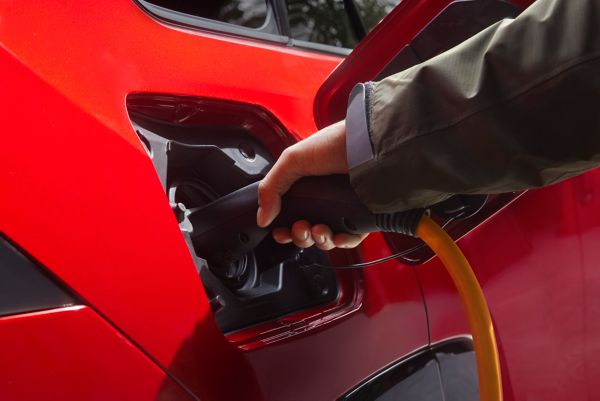


Más sobre Toyota